Manual del Reseller
Este manual explica cómo administrar la plataforma WQRJB como Reseller: gestionar clientes, supervisar sesiones y brindar soporte a los usuarios finales.
Acceso al panel
Ingresa con tus credenciales en https://panel.wqr.jbsoft.pe/.
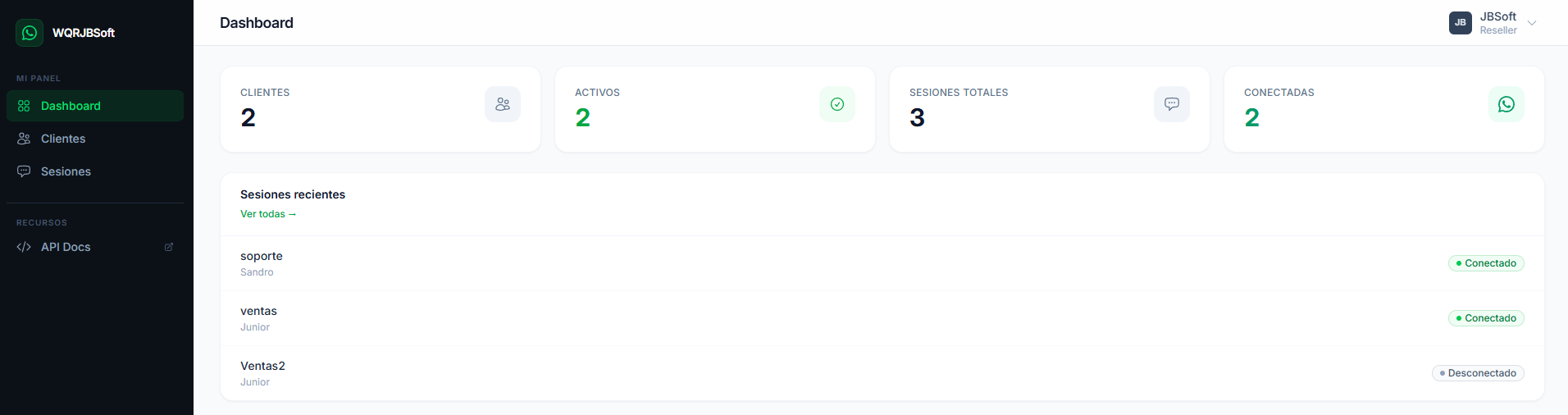
Una vez dentro verás el Dashboard del Reseller con un resumen de:
- Total de clientes registrados
- Sesiones activas en este momento
- Sesiones desconectadas o con error
Gestión de clientes
Ver la lista de clientes
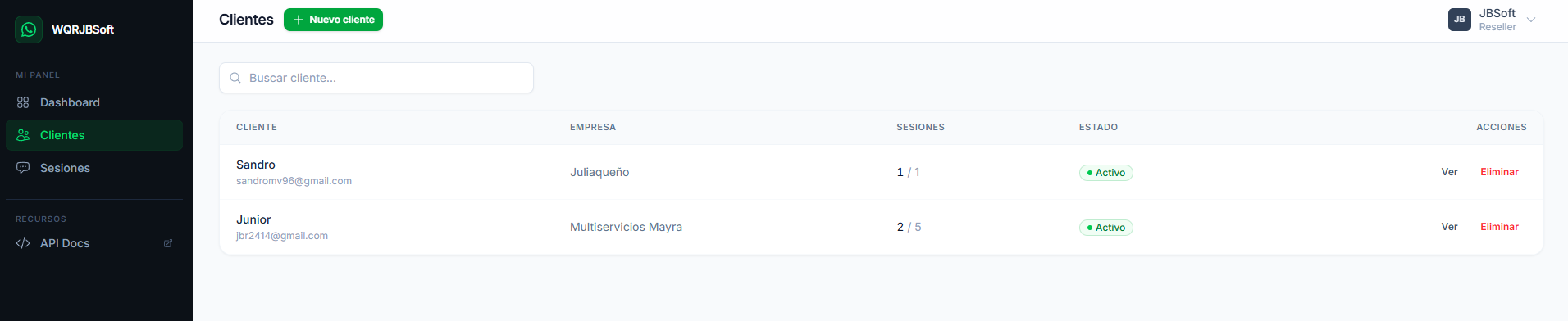
Ve a Clientes en el menú lateral. Verás una tabla paginada con:
| Columna | Descripción |
|---|---|
| Cliente | Nombre del cliente y correo |
| Empresa | Nombre de la empresa del cliente |
| Sesiones | Cantidad de sesiones activas / permitidas |
| Estado | Activo / Suspendido |
| Acciones | Ver detalle, editar, suspender |
Usa el buscador superior para filtrar por nombre o email.
Crear un nuevo cliente
- Haz clic en Nuevo cliente.
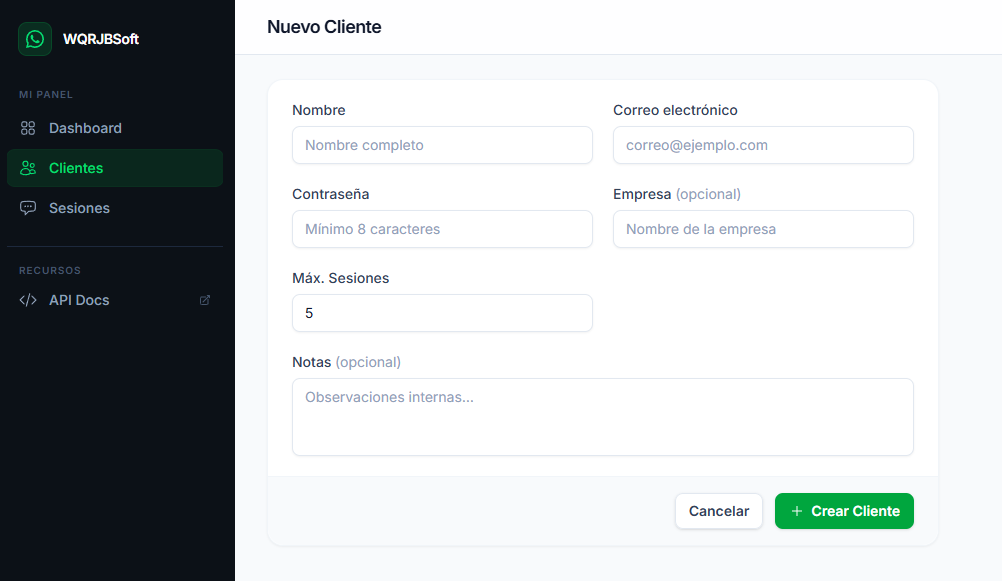
- Completa el formulario:
| Campo | Descripción |
|---|---|
| Nombre | Nombre visible del cliente |
| Empresa | Nombre de la empresa del cliente |
| Correo electrónico | Correo de acceso al panel |
| Contraseña | Contraseña inicial (el cliente puede cambiarla) |
| Máx. Sesiones | Límite de sesiones simultáneas permitidas |
| Notas | Observaciones internas (no visibles al cliente) |
- Haz clic en Crear Cliente. El cliente podrá ingresar de inmediato con sus credenciales.
Informa al cliente su email y contraseña por un canal seguro. Una vez creado, el sistema genera automáticamente su token API.
Ver el detalle de un cliente
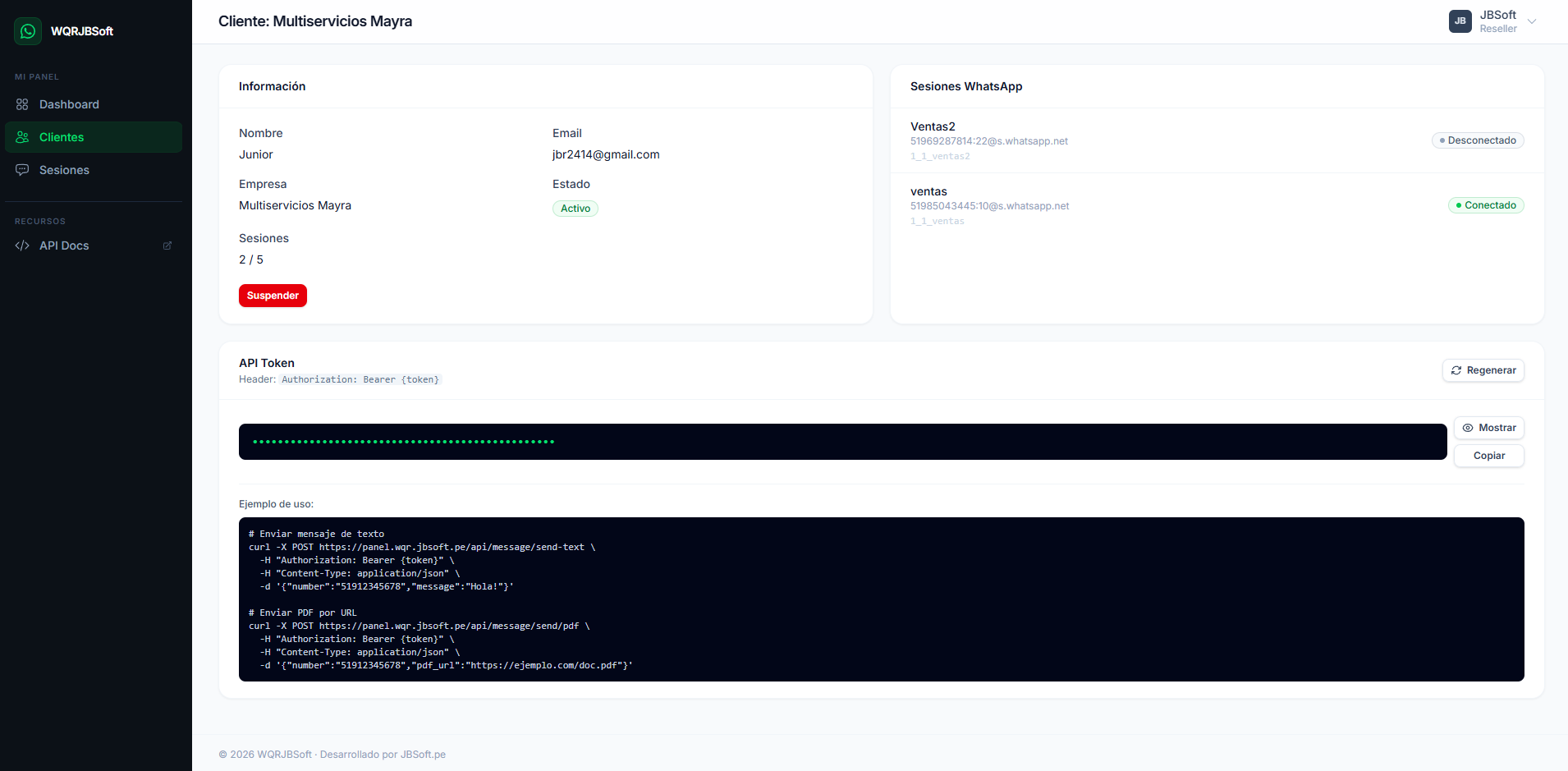
Haz clic en el botón de acción Ver de un cliente para abrir sus detalles. Aquí puedes:
Token API
El token API es la credencial que el cliente usa para integrar sus sistemas con WQRJB. Está visible en esta pantalla.
- Copiar token: Haz clic en el ícono de copiar.
- Regenerar token: Si el token se comprometió, haz clic en Regenerar. Esto invalida el token anterior de inmediato. Informa al cliente para que actualice su integración.
Sesiones del cliente
En la misma pantalla verás las sesiones de WhatsApp del cliente con su estado en tiempo real.
Suspender / Activar cliente
Usa el botón Suspender para deshabilitar temporalmente el acceso del cliente. Sus sesiones no se eliminarán; simplemente no podrá ingresar ni usar la API hasta que lo reactives.
Supervisión de sesiones
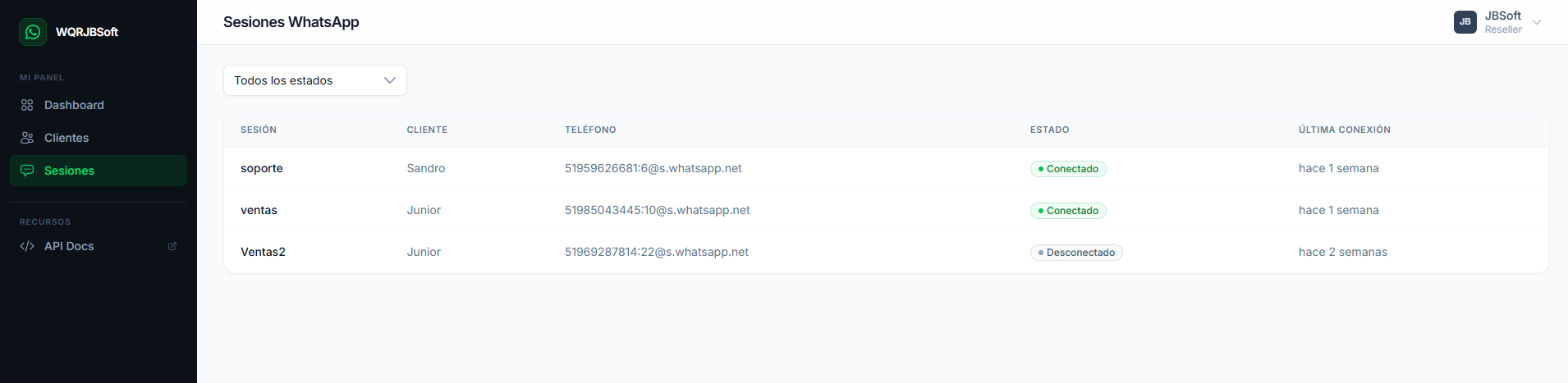
Ve a Sesiones en el menú lateral para ver todas las sesiones de todos tus clientes en una sola vista:
| Campo | Descripción |
|---|---|
| Session | Nombre de la sesión |
| Cliente | Cliente propietario |
| Teléfono | Número de teléfono vinculado |
| Estado | Estado de conexión |
| Última conexión | Fecha de última conexión |
Esta vista es útil para detectar sesiones caídas y contactar proactivamente al cliente.
Límites del plan
Los límites de tu cuenta como Reseller son configurados por el plan contratado e incluyen:
- Máximo de clientes: Cantidad total de clientes que puedes registrar
- Máximo de sesiones totales: Suma de sesiones entre todos tus clientes
Soporte a clientes
El cliente no puede conectar su WhatsApp
- Verifica que el estado de la sesión sea Conectando (esperando QR).
- Pide al cliente que refresque el QR desde su panel o mediante el enlace público.
- Si el estado es Error, indica al cliente que elimine la sesión y la cree nuevamente.
El cliente perdió su token API
Ve al detalle del cliente y copia el token visible. Si el cliente sospecha que fue expuesto, regenera el token y notifícalo.
El cliente no puede enviar mensajes
Verifica:
- Que la sesión esté en estado Conectado (no basta con que esté "activa")
- Que no haya superado el límite diario de mensajes del plan
- Que el número de destino tenga WhatsApp activo
Buenas prácticas
- Asigna a cada cliente solo el número de sesiones que realmente necesita.
- Comunica al cliente que no debe cerrar sesión en WhatsApp desde el teléfono sin avisar, ya que esto desconecta la sesión en la plataforma.
- Recuerda a los clientes que el uso de WhatsApp a través de APIs de terceros debe cumplir con los Términos de Uso de WhatsApp.