Manual del Usuario Final
Este manual explica cómo usar WQRJB para conectar tu cuenta de WhatsApp y enviar mensajes o archivos PDF desde el panel web o mediante la API.
Acceso al panel
Ingresa con el email y contraseña que te proporcionó tu proveedor. Serás dirigido a tu Dashboard, donde verás un resumen de tus sesiones conectadas y disponibles.
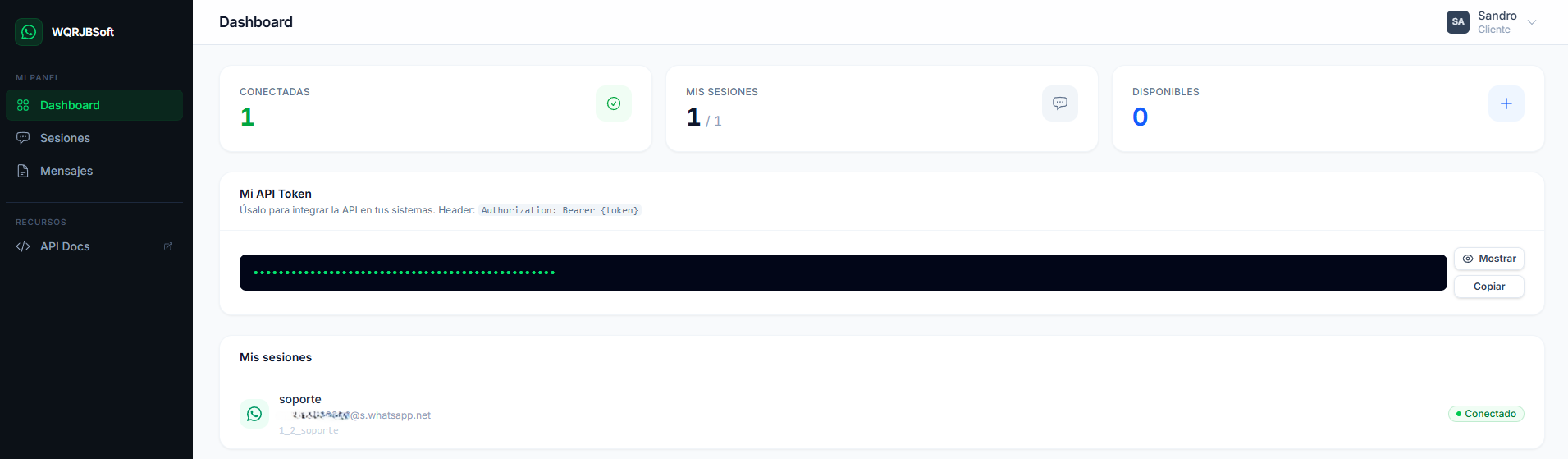
Sesiones de WhatsApp
Una sesión representa una cuenta de WhatsApp conectada a la plataforma. Puedes tener varias sesiones simultáneas (según el límite de tu plan).
Una sesión corresponde a un número de teléfono. No puedes conectar el mismo número en dos sesiones al mismo tiempo.
Ver tus sesiones
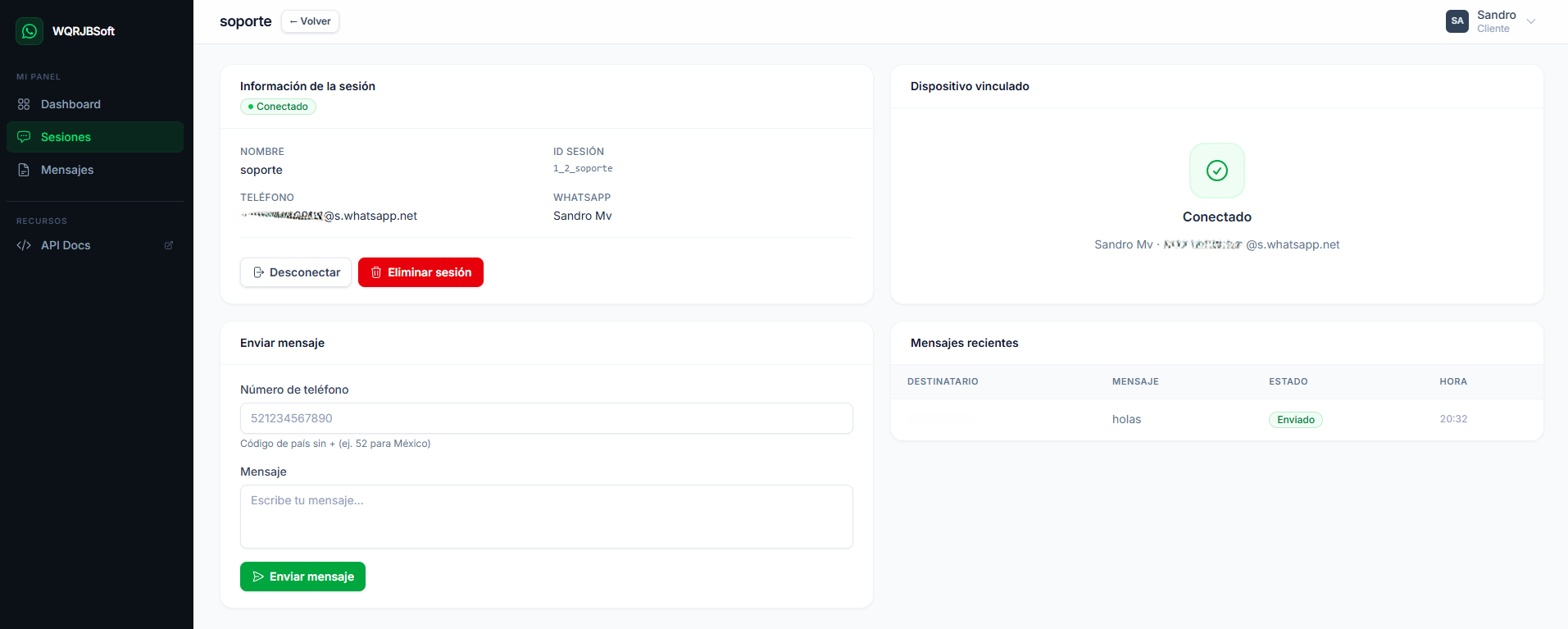
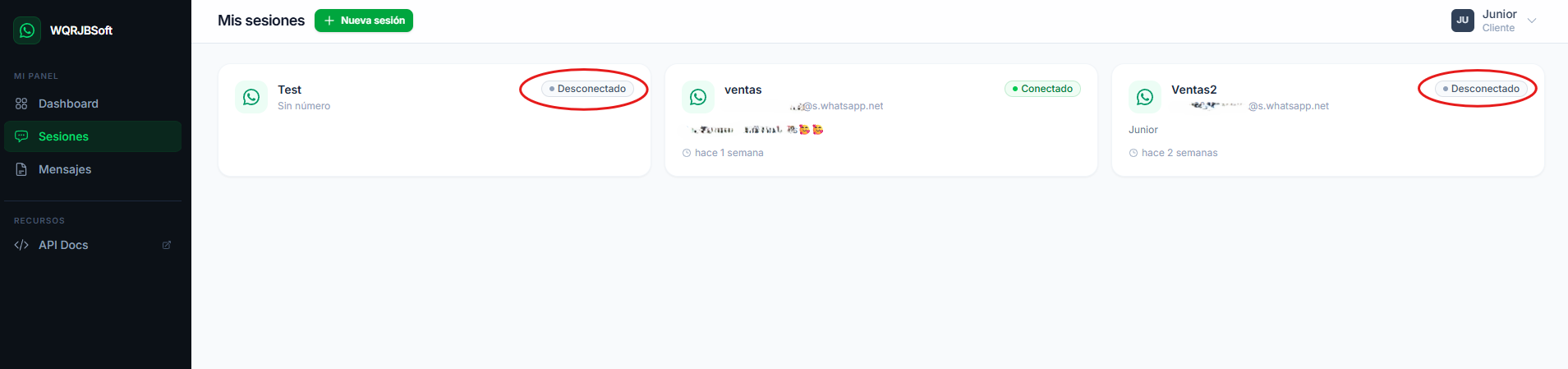
Ve a Sesiones en el menú lateral. Verás la lista de tus sesiones en tarjetas al hacer click en ella verás la siguiente información:
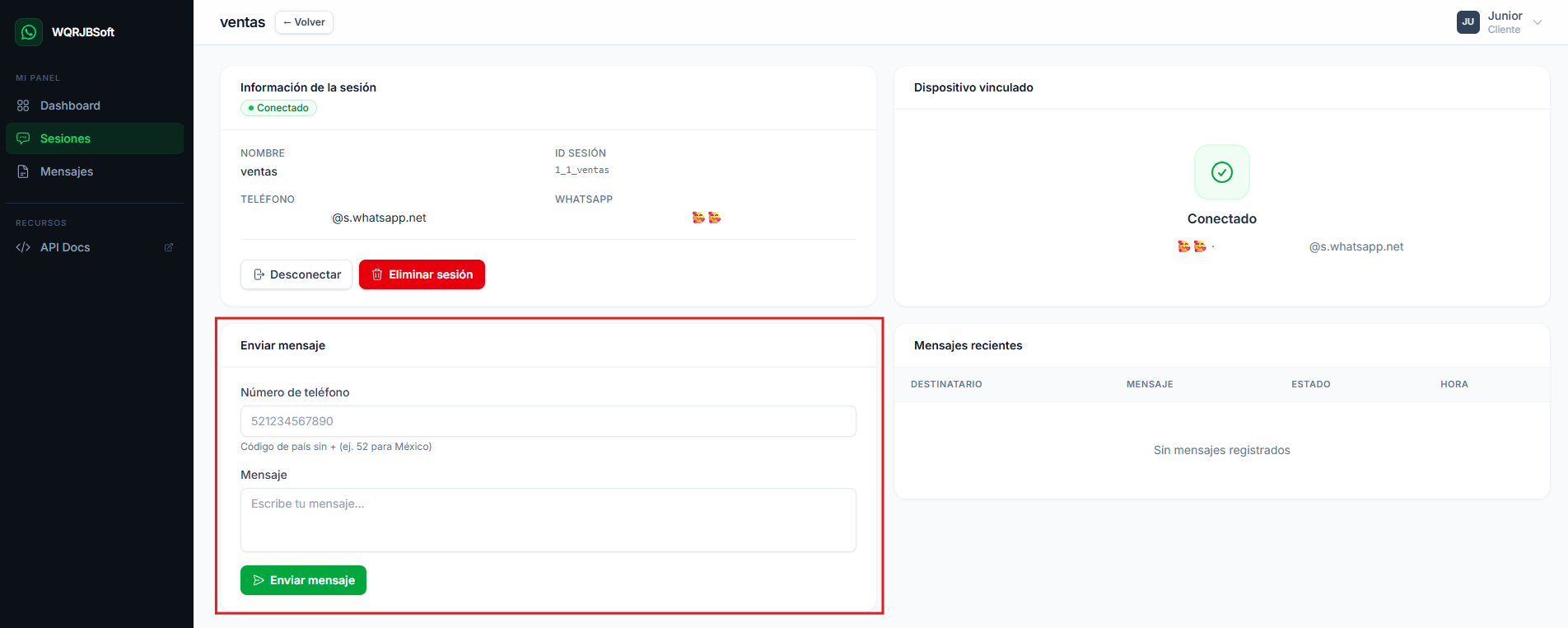
- Información de la sesión
- Dispositivo vinculado
- Enviar mensaje
- Historial de mensajes
Crear una sesión nueva
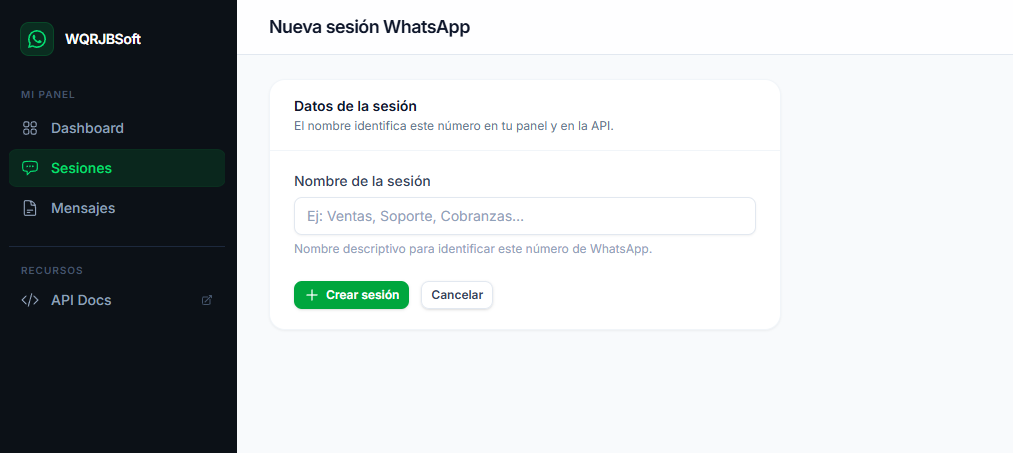
- Haz clic en Nueva sesión.
- Escribe una etiqueta descriptiva (por ejemplo:
Ventas,Soporte,Facturación). - Haz clic en Crear sesión.
- Serás redirigido automáticamente a la pantalla de administración de la sesión, donde aparecerá el código QR.
Conectar WhatsApp (escanear QR)
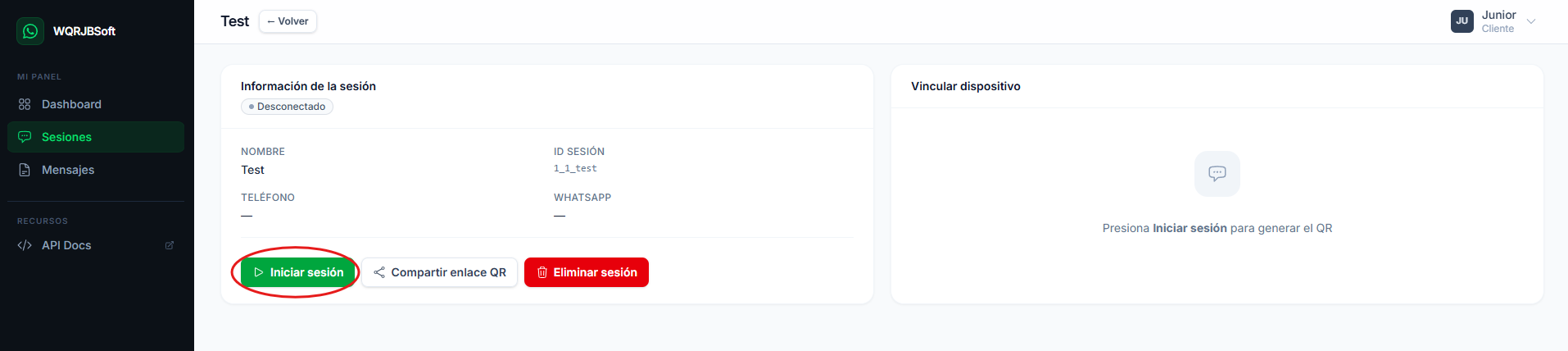
Una vez creada la sesión, el panel mostrará 3 botones en la tarjeta principal depueés de dar click en Iniciar sesión aparecerá el QR a escanear o tambien lo puede compartir con una url temporal Compartir enlace QR para que otra persona lo escanee.
Pasos para escanear
- Abre WhatsApp en tu teléfono.
- Toca el ícono de los tres puntos (Android) o ve a Configuración (iPhone).
- Selecciona Dispositivos vinculados → Vincular un dispositivo.
- Apunta la cámara al código QR del panel.
- Espera unos segundos. El estado cambiará a Conectado y verás el número de teléfono vinculado.
Enlace QR público
Esta función es útil cuando quieres que alguien más escanee el QR sin necesidad de acceder al panel:
- Haz clic en Generar enlace QR público.
- Copia el enlace que aparece y compártelo con la persona indicada.
- El enlace expira automáticamente (válido por tiempo limitado).
- Una vez escaneado, la sesión queda conectada y el enlace deja de funcionar.
El código QR expira en 2 minutos. Si no alcanzas a escanearlo, el sistema generará uno nuevo automáticamente.
Reconectar una sesión desconectada
Si tu sesión se desconecta (por ejemplo, porque cerraste WhatsApp en el teléfono o se reinició el servidor), sigue estos pasos:
- Ve a Sesiones y busca la sesión con estado Desconectado.
- Haz clic en la tarjeta de la sesión.
- Haz clic en Iniciar sesión para generar un nuevo QR.
- Escanea el QR con tu teléfono Ref. Conectar WhatsApp (escanear QR).
Enviar mensajes desde el panel
Desde la pantalla de administración de una sesión activa, puedes enviar mensajes de prueba directamente:
- Escribe el número de destino (con código de país, sin
+ni espacios). Ejemplo:50212345678 - Escribe el mensaje.
- Haz clic en Enviar.
El envío de mensajes masivos o automatizado se realiza mediante la API REST. Consulta el Manual de API para más detalles.
Historial de mensajes
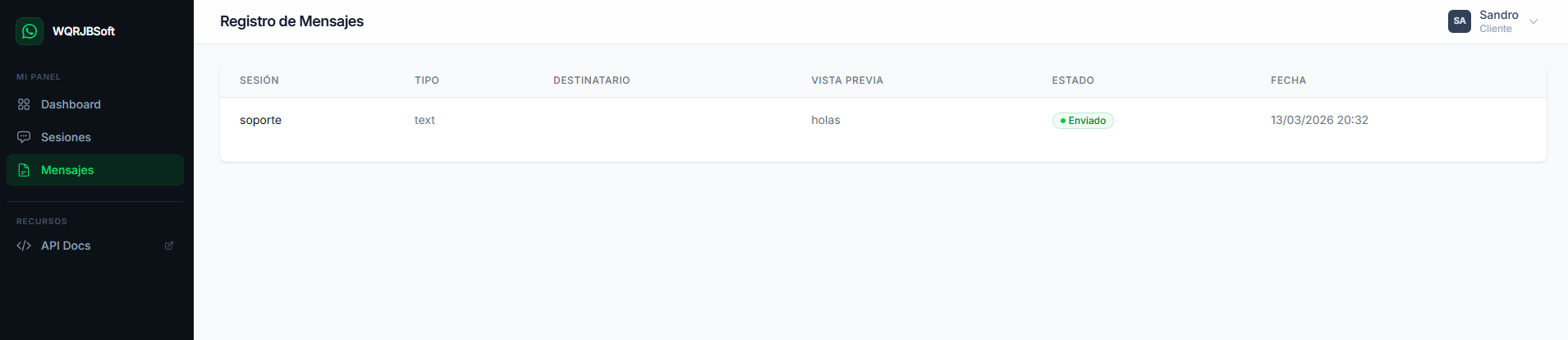
Ve a Mensajes en el menú lateral para ver el registro de todos los mensajes enviados:
| Columna | Descripción |
|---|---|
| Fecha | Fecha y hora del envío |
| Sesión | Desde qué sesión se envió |
| Destinatario | Número de WhatsApp |
| Tipo | Texto / Documento / Imagen |
| Estado | Enviado / Fallido / Pendiente |
Tu Token API
El Token API es la clave que necesitas para integrar WQRJB con tus sistemas (ERP, CRM, sitio web, etc.).
- Lo puedes solicitar a tu Provedor.
- Úsalo como cabecera
Authorization: Bearer {tu_token}en todas las llamadas a la API. - Trátalo como una contraseña: no lo compartas públicamente.
Si crees que tu token fue comprometido, contacta a tu Provedor para que lo regenere.
Preguntas frecuentes
¿Puedo usar WhatsApp en mi teléfono mientras la sesión está conectada?
Sí. La plataforma usa la función Dispositivos vinculados de WhatsApp, igual que WhatsApp Web. Tu teléfono sigue funcionando normalmente.
¿Qué pasa si apago mi teléfono?
La sesión puede mantenerse activa hasta cierto tiempo sin el teléfono. Sin embargo, si apagas el teléfono por mucho tiempo, WhatsApp puede cerrar la sesión del dispositivo vinculado. En ese caso, deberás escanear el QR nuevamente.
¿Puedo conectar más de un número de WhatsApp?
Sí, siempre que tu plan lo permita. Crea una sesión por cada número que desees conectar.
¿Puedo enviar mensajes a cualquier número?
Solo a números que tengan WhatsApp activo. Si el número no tiene WhatsApp, el mensaje fallará.
¿Hay un límite de mensajes diarios?
Sí, depende del plan contratado con tu Reseller. Consulta con tu proveedor si necesitas aumentar el límite.